Google Sheets 自動抓取台股報價教學:GOOGLEFINANCE 函數完整指南
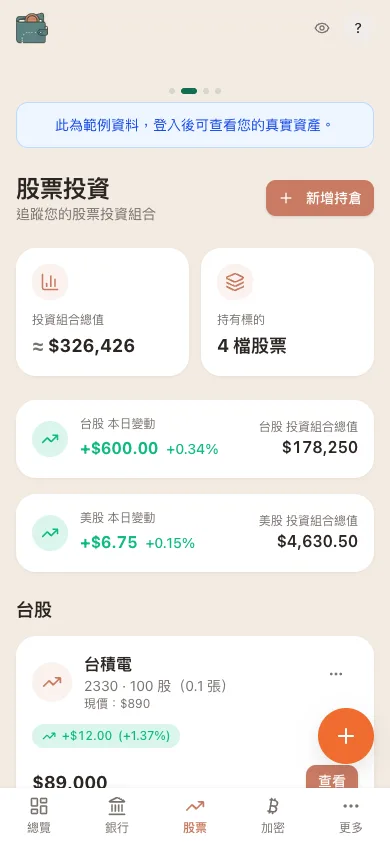 WalletMap 手機版股票頁面,台股美股同時顯示
為什麼想在 Google Sheets 裡追蹤股票
如果你有手動更新過股票試算表的經驗,應該懂那種感覺——早上打開電腦,第一件事是去查十幾檔股票的價格,一檔一檔抄回試算表。第二天再來一次。再來一次。
而且抄久了真的會出錯。我自己就有過某天少打一個 0,整週都覺得自己賠了二十幾萬,後來才發現純粹是輸入錯誤。
GOOGLEFINANCE 這個函數就是設計來省掉這件事的。它會自動從網路上拉最新報價,你看到的永遠是最新(或延遲幾分鐘)的價格,不必每天手動敲一次。設好公式之後,剩下的就交給 Google Sheets。
下面會把這個函數怎麼用、台股美股代碼怎麼寫、以及怎麼組一個會自己更新的投資組合表,整理一遍。
GOOGLEFINANCE 基礎語法
GOOGLEFINANCE 是 Google Sheets 的內建函數,用來查詢股票、基金、加密貨幣的價格。基礎語法如下:
=GOOGLEFINANCE(ticker, [attribute], [start_date], [num_days|end_date], [interval])
參數解釋
ticker(必填) 股票代碼。格式取決於交易所:
- 台灣上市股票:
TPE:代碼(例如TPE:2330是台積電) - 美國股票:交易所代碼 + 代碼(例如
NASDAQ:AAPL是蘋果) - 加密貨幣:
CURRENCY:代碼(例如CURRENCY:BTC是比特幣,報價為 USD)
attribute(選填,預設 "price") 你想要的資訊。常用的有:
"price"— 目前股價(最常用)"high"— 今日最高價"low"— 今日最低價"open"— 開盤價"close"— 昨日收盤價"volume"— 成交量"pe"— 本益比"market_cap"— 市值
start_date & end_date(選填)
如果你想查詢過去的歷史價格,可以指定日期範圍。格式:DATE(2026,3,1) 或 "2026-03-01"
interval(選填)
資料頻率。1 表示日線,7 表示週線。
最常見的用法
查詢 現價:
=GOOGLEFINANCE("TPE:2330")
查詢 本益比:
=GOOGLEFINANCE("TPE:2330", "pe")
查詢 今日最高價:
=GOOGLEFINANCE("TPE:2330", "high")
台灣股票範例
台股代碼格式
台灣上市股票的代碼格式是 TPE:XXXX,其中 XXXX 是四位數的股票代碼。
常見台股範例:
| 公司名稱 | 代碼 | GOOGLEFINANCE 格式 |
|---|---|---|
| 台積電 | 2330 | TPE:2330 |
| 鴻海 | 2317 | TPE:2317 |
| 聯發科 | 2454 | TPE:2454 |
| 台灣銀行 | 2880 | TPE:2880 |
| 國泰金 | 2882 | TPE:2882 |
| 中華電信 | 1326 | TPE:1326 |
實際公式範例
在 Google Sheets 中,試試這些:
查詢台積電目前股價
=GOOGLEFINANCE("TPE:2330")
結果:會顯示台積電的現價(例如 990)
查詢台積電的本益比
=GOOGLEFINANCE("TPE:2330", "pe")
結果:會顯示本益比(例如 28.5)
查詢鴻海的今日成交量
=GOOGLEFINANCE("TPE:2317", "volume")
結果:會顯示成交量(例如 12345600)
美國股票範例
美股代碼格式
美國股票需要指定交易所。最常見的有:
NASDAQ:— 納斯達克(科技股為主)NYSE:— 紐約證交所(藍籌股為主)
常見美股範例:
| 公司名稱 | 代碼 | 交易所 | GOOGLEFINANCE 格式 |
|---|---|---|---|
| 蘋果 | AAPL | NASDAQ | NASDAQ:AAPL |
| 微軟 | MSFT | NASDAQ | NASDAQ:MSFT |
| 特斯拉 | TSLA | NASDAQ | NASDAQ:TSLA |
| 台積電 ADR | TSM | NYSE | NYSE:TSM |
| 輝達 | NVDA | NASDAQ | NASDAQ:NVDA |
| 谷歌 | GOOGL | NASDAQ | NASDAQ:GOOGL |
實際公式範例
查詢蘋果股價
=GOOGLEFINANCE("NASDAQ:AAPL")
查詢特斯拉本益比
=GOOGLEFINANCE("NASDAQ:TSLA", "pe")
查詢微軟今日最高價
=GOOGLEFINANCE("NASDAQ:MSFT", "high")
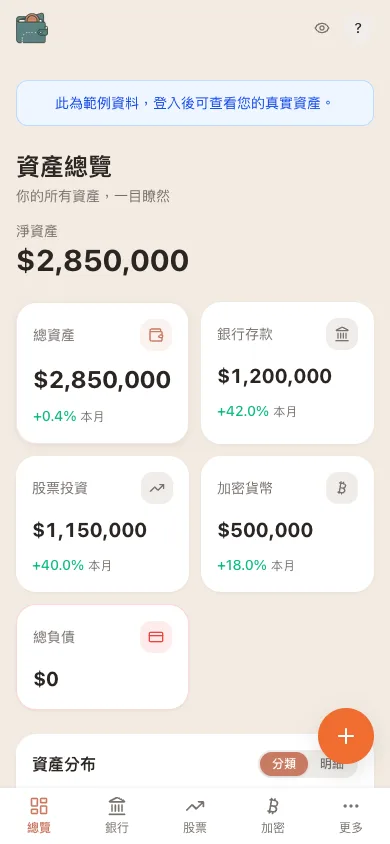 WalletMap 手機版儀表板總覽投資組合
來組一張自己的投資組合追蹤表
知道了基本用法,下面實際拼一張表給你看。
表格結構
建立以下欄位:
| 股票名稱 | 代碼 | 持股數量 | 購買價格 | 現價(自動) | 現值 | 成本 | 獲利/虧損 | 獲利率 |
|---|---|---|---|---|---|---|---|---|
| 台積電 | TPE:2330 | 10 | 800 | ? | ? | 8000 | ? | ? |
| 鴻海 | TPE:2317 | 5 | 180 | ? | ? | 900 | ? | ? |
| 蘋果 | NASDAQ:AAPL | 2 | 150 | ? | ? | 300 | ? | ? |
公式設定
現價欄位(假設在 E 欄)
=GOOGLEFINANCE(B2)
這會自動抓取 B2(代碼欄)對應的股價。
現值欄位(假設在 F 欄)
=C2*E2
持股數量 × 現價 = 現在持股市值
成本欄位(假設在 G 欄)
=C2*D2
持股數量 × 購買價格 = 當初投入成本
獲利/虧損欄位(假設在 H 欄)
=F2-G2
現值 - 成本 = 獲利或虧損的金額
獲利率欄位(假設在 I 欄)
=(H2/G2)*100
(獲利金額 / 投入成本) × 100 = 獲利率百分比
範例完整計算
假設你有:
- 10 張台積電,買價 800 元
- 現價 990 元
| 項目 | 數值 |
|---|---|
| 持股數量 | 10 |
| 購買價格 | 800 |
| 現價 | 990(GOOGLEFINANCE 自動拿) |
| 現值 | 9,900(10 × 990) |
| 成本 | 8,000(10 × 800) |
| 獲利 | 1,900(9,900 − 8,000) |
| 獲利率 | 23.75%(1,900 ÷ 8,000 × 100) |
公式設定完之後,價格自己更新,獲利率自己重算,你只需要在買賣的時候改一下持股數量就好。
用之前要先知道的幾個小坑
報價有延遲。這不是真正即時的資料,台股美股大概都會延遲 15 到 20 分鐘左右。如果你是日內當沖那種需要看分秒的,這個工具不適合你。
不支援加密貨幣。雖然 CURRENCY:BTC 這種寫法理論上存在,但實測常常 #N/A,等於沒有支援。要追蹤幣的話得另外想辦法。
不支援台灣 OTC(興櫃)股票。只有上市股票會回傳值,興櫃和未上市的就不行。
離線狀態下不會更新。GOOGLEFINANCE 是動態拉資料的,沒網路它就停在上一次的價格。
代碼格式錯一個字就壞了。少打冒號(TPE2330)或大小寫錯,整格就出 #N/A 或 #VALUE!。
當 GOOGLEFINANCE 不夠用的時候
到了某個階段你會發現有些事 GOOGLEFINANCE 做不到:
- 想追加密貨幣
- 想自動換匯(特別是台幣 / 美元 / 港幣同時持有時)
- 想要好看一點的儀表板,不是試算表那種陽春圖
- 不想再花時間維護試算表
這也是 WalletMap 在做的事。我們的設計很單純:
- 一次連上,台股、美股、加密貨幣都自動更新
- 資料還是放在你的 Google Sheets——後端不存任何金額數字
- 多幣別自動換算——持有多種貨幣的資產時不用自己算
- 儀表板與圖表——一眼看完投資績效跟淨資產走勢
- 設定完就忘掉——不用再手動 refresh
可以把它當成 GOOGLEFINANCE 的延伸版,把缺的那塊(加密、自動化、視覺化)補起來。
接下來怎麼開始
GOOGLEFINANCE 真的滿好用的,免費、夠強,如果你只追台股美股,幾條公式就夠了。
流程其實很短:
- 開一個 Google Sheets 檔案
- 建立一個表格(股票代碼、持股數、購買價格)
- 在「現價」欄輸入
=GOOGLEFINANCE("代碼") - 用乘法和減法公式計算獲利
- 完成。檔案會自動更新。
哪天你的投資組合變得比較複雜了,或單純不想再花週末維護試算表,再來看看 WalletMap 怎麼幫你接手。它會把你已經熟悉的 Google Sheets 升級成一個真正會動的儀表板。
不管選哪一條路,先動手追蹤才是真的——看不見的資產,再多也只是模糊的感覺而已。