Google Sheets 記帳模板:免費下載 + 完整使用教學
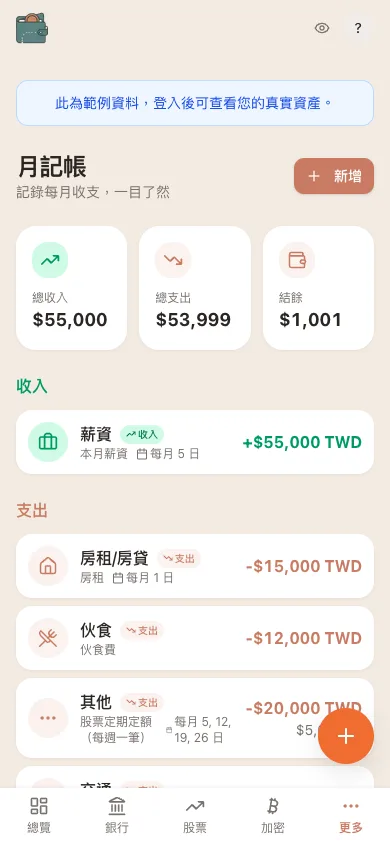 WalletMap 手機版月記帳:固定收支逐列呈現
你有沒有過這種狀況——每個月才剛過一半,戶頭就見底,但回想起來又說不出錢到底花去哪?想開始記帳,下載了三五個 App,輸入兩天就放棄?
WalletMap 手機版月記帳:固定收支逐列呈現
你有沒有過這種狀況——每個月才剛過一半,戶頭就見底,但回想起來又說不出錢到底花去哪?想開始記帳,下載了三五個 App,輸入兩天就放棄?
老實說我自己也是這樣走過來的。後來改用 Google Sheets 反而最持久。理由其實很簡單:免費、雲端同步、可以自己改欄位,最重要的是——資料只在你自己的 Google Drive,不用擔心某天某家記帳公司倒了把你的數字賣掉。
這篇我會帶你從零做出一份堪用的 Google Sheets 記帳表,包含怎麼設計欄位、要塞哪些公式、還有幾個我自己用了幾年覺得真的有差的小習慣。
為什麼選 Google Sheets?
市面上記帳工具一大堆,為什麼要繞回試算表?我自己歸納大概是這幾點。
第一,真的免費。沒有什麼前三個月免費、之後年費 $300 的事,建幾個檔案都不用錢。
第二,資料在自己手上。你的薪水、存款、股票部位這種東西,存在自己 Google Drive 跟存在某個 App 公司的伺服器,感覺差很多。對台灣人來說,這層安心其實滿值錢的。
第三,愛怎麼改就怎麼改。Google Sheets 就是一張白紙,想加一欄「咖啡花費」沒問題,想加副業收入也行。App 不行的事,這裡都行。
第四,裝置之間自動同步。手機輸入一筆,等下打開電腦就看到。出門在外用手機網頁也能查,沒裝什麼東西也沒差。
一份夠用的記帳模板長什麼樣子
不需要太複雜。我自己會分成下面這幾個 sheet:
1. 每月支出 (Monthly Expenses)
最基本的部分,記每天的花費。欄位包括:
- 日期 (Date)
- 類別 (Category):食物、交通、娛樂、購物、醫療等
- 項目說明 (Description):例如「超市採買」
- 金額 (Amount)
- 付款方式 (Payment Method):現金、信用卡、行動支付
2. 收入追蹤 (Income Tracker)
薪資、兼職、投資配息都記在這:
- 日期 (Date)
- 收入來源 (Source)
- 金額 (Amount)
- 備註 (Notes)
3. 資產總覽 (Assets Overview)
月底拍一次資產快照,紀錄錢分散在哪裡:
- 資產類別 (Asset Type):活期存款、定存、股票、加密貨幣等
- 金額 (Amount)
- 帳戶或持倉 (Account/Holding)
4. 投資組合 (Investment Portfolio)
有買股票、基金、加密貨幣的話再做這張:
- 標的名稱 (Asset Name)
- 買入價格 (Purchase Price)
- 數量 (Quantity)
- 目前價格 (Current Price)
- 損益 (Gain/Loss)
一步步把它做出來
步驟 1:建立新的試算表
- 開啟 Google Sheets(google.com/sheets)
- 點擊「建立新試算表」,選「空白試算表」
- 給它取個名字,例如「我的 2026 年記帳本」
步驟 2:建立第一個 Sheet — 每月支出
在預設的「Sheet1」裡,建立你的支出表:
| 日期 | 類別 | 項目說明 | 金額 | 付款方式 |
|---|---|---|---|---|
| 2026-03-01 | 食物 | 早餐 | 50 | 現金 |
| 2026-03-01 | 交通 | 公車票 | 25 | 悠遊卡 |
| 2026-03-02 | 購物 | 衣服 | 890 | 信用卡 |
小技巧: 在標題列加上顏色。選取第一列,點擊「填滿顏色」,選一個淺色,這樣看起來更清楚。
步驟 3:加入 SUM 公式計算總支出
在支出表的下面,加上這行:
總支出:=SUM(D2:D100)
這樣 Google Sheets 就會自動把所有金額加起來。只要你新增支出,總額會自動更新。
步驟 4:依類別統計支出
在一個新的欄位區域,建立一個簡單的統計表:
食物總和:=SUMIF(B:B,"食物",D:D)
交通總和:=SUMIF(B:B,"交通",D:D)
購物總和:=SUMIF(B:B,"購物",D:D)
這些公式會自動算出每個類別花多少。月底拉開來看一次,常常會發現「咦我這個月外食吃了快兩萬」這種被自己嚇到的瞬間。
步驟 5:新增其他 Sheet
右下角點「+」號,新增 Sheet。依次建立:
- 收入追蹤 — 記錄你的各項收入
- 資產總覽 — 月底資產快照
- 投資組合 — 股票與基金追蹤(如果你有投資的話)
步驟 6:建立簡單的儀表板 (Dashboard)
在新的 Sheet 裡,用公式把各個 Sheet 的關鍵數字匯總:
本月支出:=SUM('每月支出'!D:D)
本月收入:=SUM('收入追蹤'!D:D)
本月結餘:=SUM('收入追蹤'!D:D)-SUM('每月支出'!D:D)
目前總資產:=SUM('資產總覽'!B:B)
打開試算表第一眼就看到這幾個數字,比你進去爬一堆分頁有感得多。
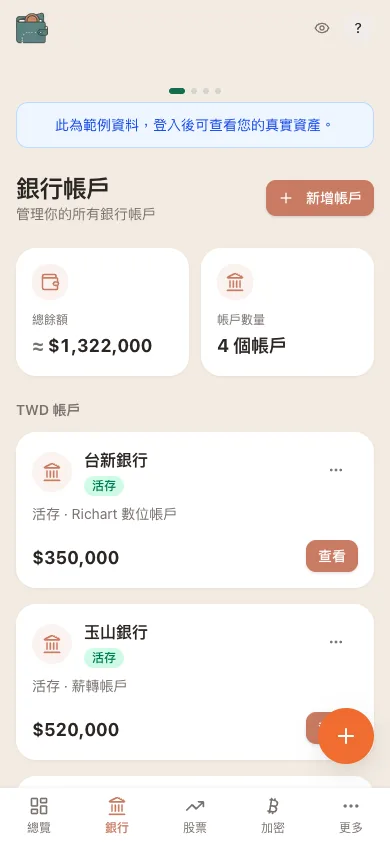 WalletMap 手機版銀行帳戶總覽
一些可以再加上去的小東西
下拉選單避免打錯字。選取「類別」欄,點擊「資料」→「資料驗證」,把固定的分類做成清單。以後就不會出現「食物」「飲食」「吃飯」三種寫法各記一筆,最後 SUMIF 加不出來的事。
圖表化看趨勢。選取支出資料,點擊「插入」→「圖表」,畫個圓餅圖或長條圖。看得出比例之後,下個月要砍哪一塊就比較有感覺。
按月份分頁。如果想長期追蹤,可以建「2026-03」「2026-04」這種 sheet,再用儀表板把每個月的小計拉過來比較。年底回顧的時候會覺得這個習慣救了你一把。
講白了,手動記帳會卡在哪
Google Sheets 雖然好用,但要持續一兩年下去,你會遇到幾件事。
每天輸入很煩。一忙起來就會跳過幾天,過幾天回頭補就憑印象了,準確度直接打折。
如果有股票或加密貨幣,價格每天都在跳,要自己進去更新一次又一次,光這件事就足以讓很多人放棄。
多幣別更累。美元帳戶、歐元基金、加密幣,匯率每天變,要全部換算成新台幣再彙整,光算就半小時。
加上你的銀行 App 一個、券商 App 一個、交易所 App 一個,全部資料散在各處,最後還是手動抄一抄塞進試算表。表面上你有了系統,實際上你變成系統的工人。
WalletMap:把試算表的優點留下,把麻煩拿掉
如果上面那些痛點你也有,可以試試看 WalletMap。
WalletMap 的核心想法很單純:你的財務資料還是放在你自己的 Google Sheets 裡,我們只負責把更新跟視覺化的部分自動化。具體來說它會幫你:
- 自動更新股票、加密貨幣價格——設定一次,之後就不用再手動查價
- 自動換匯——美元、港幣、加密幣全部用最新匯率轉成你習慣的幣別
- 儀表板與圖表——資產分佈、趨勢一眼看完
- 不存你的數字——金額資料只在你的 Google Drive,後端資料庫不留任何敏感財務資訊
簡單講就是讓你的試算表升級,但對資料的掌控權還是你的。
整理一下流程
- 開個新試算表 — Google Sheets 建立空白檔案
- 設計分頁 — 支出、收入、資產、投資四張表
- 加公式 — SUM、SUMIF 處理小計
- 儀表板 — 把關鍵數字抓到首頁
- 美化一下 — 加顏色、加圖表,看了比較想用
- 養成更新習慣 — 每天或每週固定花幾分鐘
- 撐不住的時候 — 評估是不是該交給 WalletMap 之類的工具自動化
寫在最後
對剛開始想搞清楚自己錢花去哪的人來說,Google Sheets 是非常划算的起點——免費、安全、彈性大。願意花一兩個小時把欄位設好,你就有了一套完全屬於自己的記帳系統。
但隨著資產種類變多、幣別變雜、交易頻率變高,「維護試算表」這件事本身會吃掉你越來越多時間。到那一刻,把重複的部分交給 WalletMap,自己留下做決策的精力,會是比較聰明的選擇。
無論如何,先動手做第一張表才是真的。試算表打開、欄位拉好,剩下就是慢慢養成習慣的事——等到哪天股價跟匯率讓你想罷工的時候,再回來想要不要把更新那段交給 WalletMap 處理就好。